Linux Live USB Creator adalah perangkat lunak gratis untuk Windows yang memungkinkan pengguna untuk membuat bootable Live USB untuk sistem operasi distribusi Linux. Salah satu kelebihan Ubuntu dan distro-distro lainnya adalah kita bisa "mencobanya" tanpa harus menginstallnya di komputer kita. Hal ini biasa disebut dengan sistem Live, LiveCD (via CD) atau LiveUSB (untuk Instalasi via USB).
Agar bisa bisa melakukan instalasi ubuntu lewat CD atau Flashdisk, kita harus mempunyai CD Linux atau kita harus membuat Flashdisk kita bootable Linux. Namun dengan media USB flashdisk pun kita bisa melakukan instalasi tentu, tentu saja dengan bantuan sebuah softrware. Nama Software ini adalah Linux Live USB Creator atau biasa dikenal dengan sebutan LiLi. OK, langsung saja ini dia langkah-langkahnya: Hal yang perlu kita persiapkan:
- USB Flashdisk kosong minimal 1 GB dengan format FAT atau FAT32
- Linux Live USB Creator
- File ISO distro Linux (Dalam hal ini saya menggunakan Ubuntu)
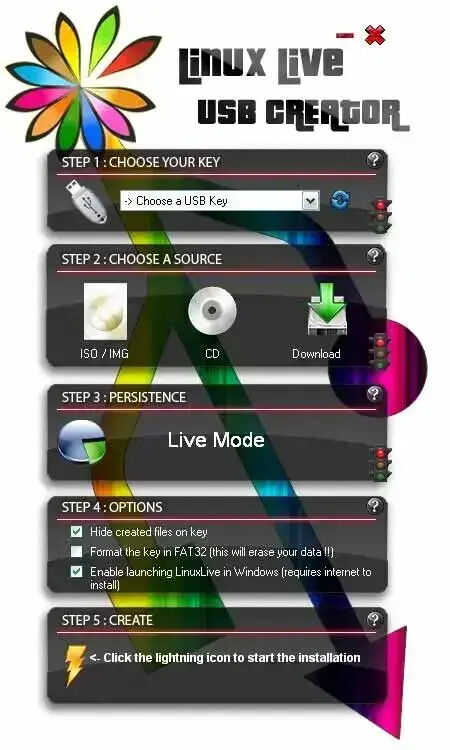
Pertama kita jalankan Linux Live USB Creatornya. Pada STEP 1 CHOOSE YOUR KEY kita pilih flashdisk kita yang akan kita gunakan untuk bootable nanti,
Langkah selanjutnya yaitu pada STEP 2: CHOOSE A SOURCE Pilih icon ISO/IMG/ZIP dimana kita akan mennggunakan file .iso/img.zip sistem operasi yang akan kita gunakan (Ubuntu) Klik Open.
Pada proses ini LiLi akan melakukan pengecekan pada file .iso kita apakah terjadi kerusakan / corrupt atau tidak, dan inilah salah satu kelebihan dari LiLI yaitu mampu mendeteksi apakah sebuah file sistem operasi dpat digunkan atau tidak. Simbol “Lampu Lalu Lntas” pada sebelah pojok bawah kanan untuk menujukkan bahwa pada setiap langkah (STEP) piihan yang kita masukkan benar atau salah.
Langkah selanjutnya adalah. STEP 3: PRESISTENCE unutk bagian ini bisa kita lewati atau sesuaikan dengan defaultnya saja. Apa itu presestence? Presistence ini akan membuat media penyimpanan virtual ke flashdisk kita.. Jadi kegunaannya adalah untuk menyimpan file saat menggunakan LiveUSB nantu (misal menyimpan hasil ketikan atau gambar). Tentu saja presistence membutuhkan space tambahan di flashdisk..
Kemudian langkah selanjutnya adalah STEP 4: OPTIONS, pada langkah ini kita diberi pilihan
Yaitu "Hide created files on key", untuk menyembunyikan file-file buatan dari LiLi. "Format the key in FAT32” , untuk memformat flashdisk kita dalam bentuk FAT32 dan "Enable Launching LinuxLive in Windows requires internet to install) ” untuk medownload sejenis “Virtual Machine” yang akan kita jalakan di Widows, dan hal ini membutuhan koneksi internet, langkah ini boleh untuk tidak dipilih. Centang pada "Hide created files on key" dan "Format the key in FAT32"
Proses terakhir adalah STEP 5: CREATE, proses pembuatan bootable USB. Klik pada gambar petir untuk memulai proses., tunggu hingga proses selesai.
Restart PC untuk melihat hasilnya, jangan lupa untuk mengatur booting melalui flashdisk.
Semoga bermanfaat.
